کلیه حقوق مادی و معنوی برای سایت فایل سحرآمیز محفوظ میباشد © 2026 و تمامی کاربران تابع قوانین سایت هستند


کلیه حقوق مادی و معنوی برای سایت فایل سحرآمیز محفوظ میباشد © 2026 و تمامی کاربران تابع قوانین سایت هستند
تعداد صفحات : 2929
 حذف تکرار در اکسل
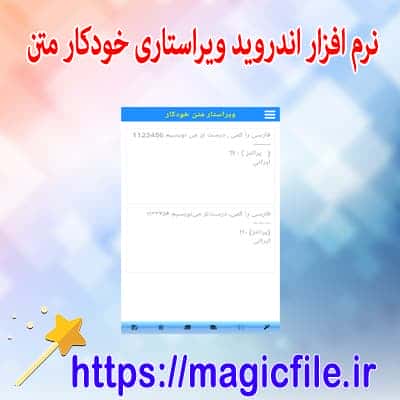 با نرم افزار ویراستار دیگر غلط ننویسید
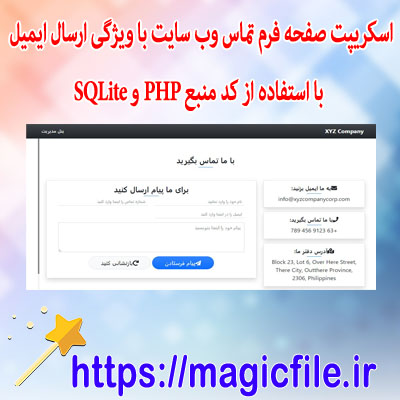 صفحه فرم تماس وب سایت
 اسکریپت سیستم مدیریت استخدام
 محاسبه عیدی و سنوات
 کد php سیستم مناقصه آنلاین
 قالب پاورپوینت عید نوروز
 سیستم فروش vb.net
 مقاله آشنایی با مراقبت های پرستاری از بیماری های پوست
 دانلود جزوه خلاصه کتاب ریاضیات پایه - لیدا فرخو - منبع رشته حسابداری، علوم اقتصادی، مدیریت و علوم اجتماعی پیام نور - pdf
 روایت دست اول از دوران عبدالرحمن تا امان الله
 دانلود اسکریپت سایت وبلاگ آسان در پی اچ پی php Blog
 شماره کارت بانک در vb.net
 دانلود تحقيق در مورد ديفرانسيل خودرو قابل ويرايش
 دانلود سورس و کد بارکد ساز در محیط برنامه نویسی vb.net
 دکمه تماس با ما واتساپ - WhatsApp شناور
 دانلود نرم افزار افزايش بازديد سايت
  دانلود آرشیو نمونه سوالات کتاب مدیریت مراکز پیش دبستانی و دبستانی -20 دوره به همراه پاسخنامه-پیام نور -pdf
 دانلود سورس بازی هزارتو با استفاده از جاوا اسکریپت با کد منبع
 نرم افزار پیدا کردن گروه کلمات ( دستور زبان فارسی ) در داخل متن و یا کلمه
 دانلود نمونه فایل آزمايشگاه فيزيولوژي (مورد نياز براي دانشجويان پزشکي)
 دانلود نرم افزار اصلاح نیم فاصله در متن های فارسی
 دیتابیس آماده دیکشنری زبان انگلیسی به زبان چینی